



こんにちは。a.nakamuraです。
本記事では、Oracle Cloud Infrastructure(OCI)が提供する「OS管理ハブ(OS Management Hub)」について、概要から導入手順、そして実運用で重要となるグループ管理や更新作業の自動化・スケジューリングまでを解説します。
※本記事はOracle Cloud Infrastructure Advent Calendar 2025シリーズ4 Day23 の記事です!
目次
OS管理ハブとは
OS管理ハブは、OCI Compute インスタンスを中心に、OS パッチ管理やパッケージ更新を一元管理するためのサービスです。
主な機能
- OS パッチ管理、パッケージ更新の一元化
- 更新作業の自動化・スケジューリング
- オンプレミスやマルチクラウド環境にも対応
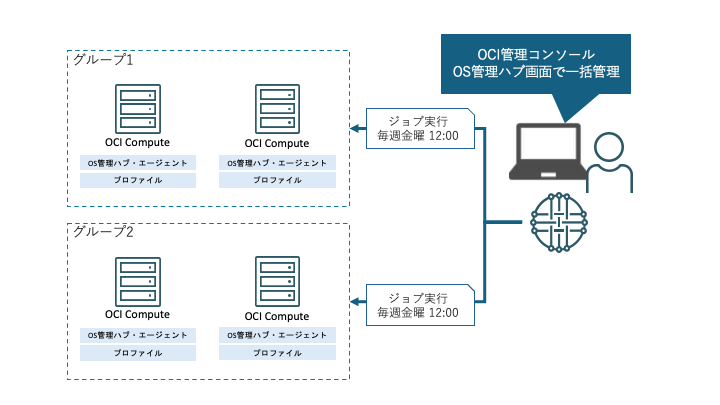
OS パッチ管理、パッケージ更新の一元化
OSパッチやパッケージを一元管理し、バージョン統制を行うことができます。
複数のインスタンスに対する更新状況をまとめて確認できるため、
どのサーバにどのパッチが適用されているかを可視化しながら運用できます。
環境や機能、メンテナンス単位でサーバをグループにして、同じパッケージバージョンを適用する等の運用も可能です。
【グループの利用例】
・環境別:開発 / 検証 / 本番
・役割別:Web / AP / DB
・メンテナンス単位:月次更新グループ、夜間更新グループ
更新作業の自動化・スケジューリング
OS管理ハブでは、更新処理をジョブとして実行できます。
即時実行だけでなく、時間指定や定期実行にも対応しており、夜間メンテナンスなどの運用にも適しています。
オンプレミスやマルチクラウド環境にも対応
OS管理ハブは、OCI に限らずオンプレミスやマルチクラウド環境(AWS、Azure)にある Linux サーバーも統合して管理できます。
複数環境に分散したサーバーのパッチ適用状況を一元的に把握できるため、環境ごとに運用手順を分ける必要がなくなります。
※ これらの環境を管理する場合は、Oracle Linux Support が必要です。
※ 環境によってサポート対象のOSが異なるので注意してください。
対応するOSとバージョンについて
OCI Compute インスタンスでは Oracle Linux および Windows Server を サポート対象 としています。
オンプレミス環境やマルチクラウド環境では Oracle Linux のみが管理対象となります。
| 管理対象環境 | 管理可能なOS | 対応バージョン |
|---|---|---|
| OCI Compute インスタンス | Oracle Linux | 7 / 8 / 9 |
| 〃 | Windows Server | 2016 / 2019 / 2022 |
| オンプレミス/ マルチクラウド環境(AWS、Azure ) | Oracle Linux | 7 / 8 / 9(x86-64 のみ) |
利用料金について
OCI Compute インスタンスについては、OS管理ハブの利用に追加費用は発生しません。
一方で、オンプレミス環境や他クラウドの Linux を管理する場合は、Oracle Linux Support が必要となります。
| 管理対象環境 | OS管理ハブ利用料金 |
|---|---|
| OCI Compute | 追加費用なし |
| オンプレミス/他クラウド(AWS、Azure 等) | Oracle Linux Support が必要 |
導入手順
OS管理ハブの導入は、いくつかのステップに分けて進めます。
基本的な流れは以下の通りです。
本記事ではOS:Oracle Linux 9、シェイプ:VM.Standard.E5.Flex のインスタンスを使用します。
- IAM ポリシーの作成
- ソフトウェア・ソースの設定
- プロファイルの作成
- インスタンスの登録
- グループの作成
- 更新ジョブの実行
インスタンスの登録までの手順についてはこちらの記事を参考にさせていただきました。
IAM ポリシーの作成
最初に、OS管理ハブを利用するために必要な IAM ポリシーを作成します。
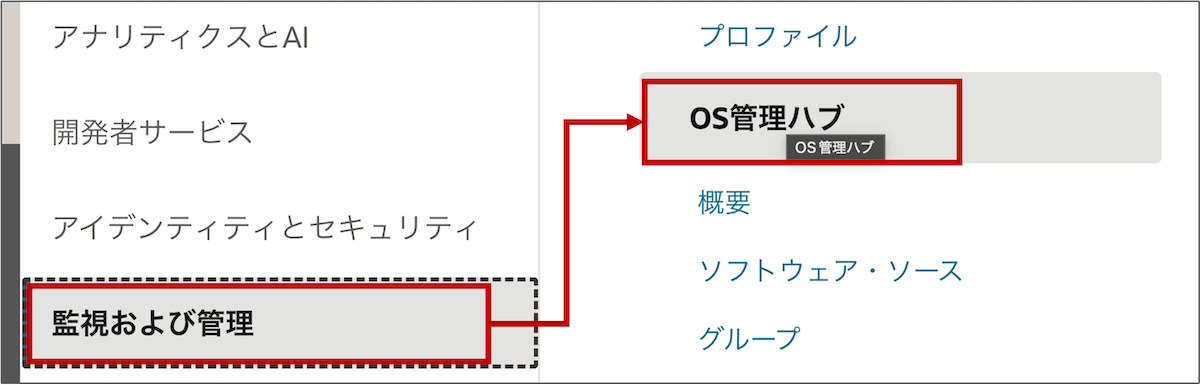
OCIコンソール画面の左上のナビゲーション・メニュー → [監視および管理] → [OS管理ハブ_概要] に移動します。初回アクセス時に推奨ポリシーが表示されるため、案内に従ってポリシーを作成します。
ソフトウェア・ソースの作成(Oracle Linuxの場合のみ)
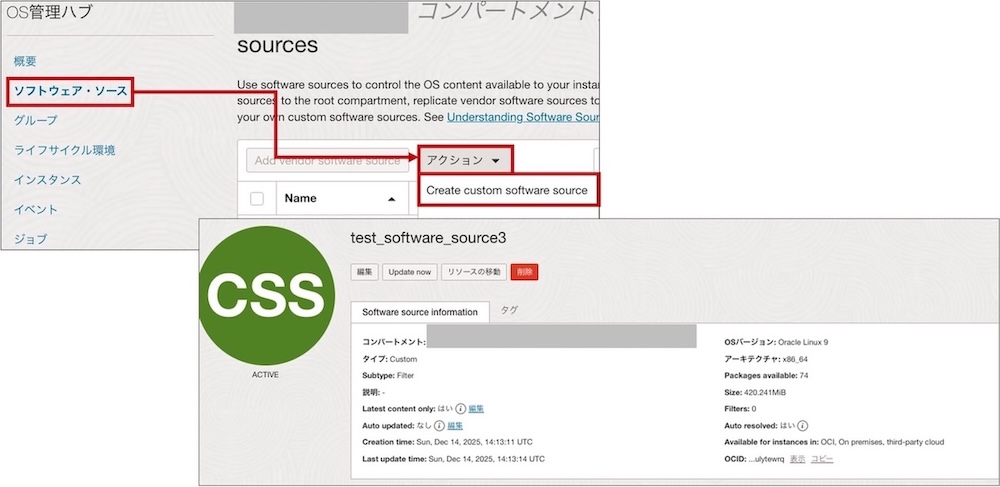
OS パッチやパッケージの配布元となるソフトウェア・ソースを作成します。
以下では、公式リポジトリに加えてカスタム・ソフトウェア・ソースを作成します。
OS管理ハブのリストから[ソフトウェア・ソース] → [アクション] → [Create custom software source]に移動します。自動更新の有無やOSベンダーを選択し、画面の案内に従って作成します。
Automatically update content(コンテンツの自動更新):サービスは 1 日 1 回更新状況を確認し、利用可能な最新バージョンへ自動更新します。
Automatically resolve package and module dependencies(依存関係の自動解決):ソースに含まれるパッケージおよびモジュールの依存関係を自動的に解決します。依存関係の解決には、カスタム・ソフトウェア・ソース用に選択されたベンダー・ソフトウェア・ソースからのパッケージのみが含まれます。
※ Available software sourcesで対象が見つからない場合は、rootコンパートメントにすると表示されます。
プロファイルの作成
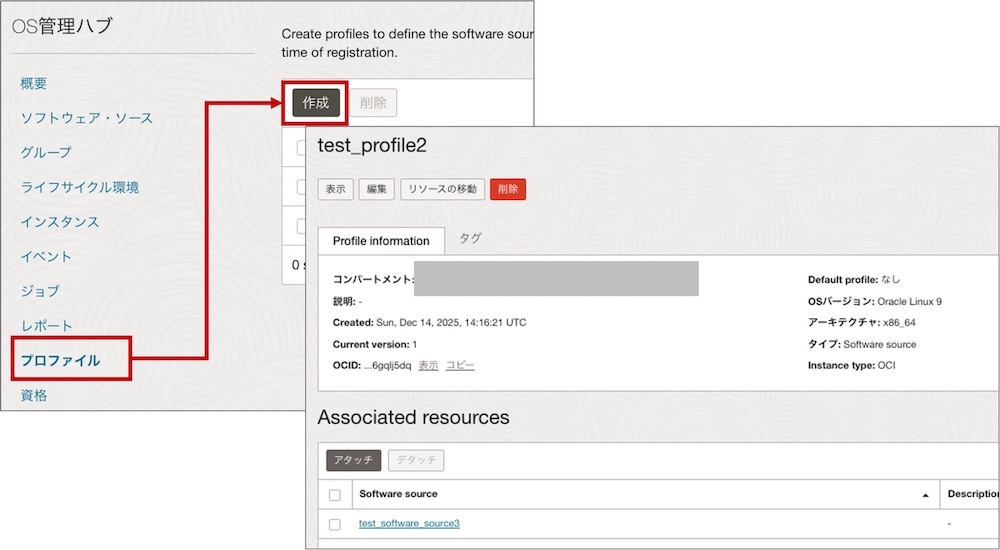
ソフトウェア・ソースや更新ポリシーなどをまとめて定義するプロファイルを作成します。
OS管理ハブのリストから[プロファイル] → [作成] に移動します。配置場所(OCI/オンプレ/他クラウド)、OSベンダーなどを指定して作成します。
インスタンスの登録
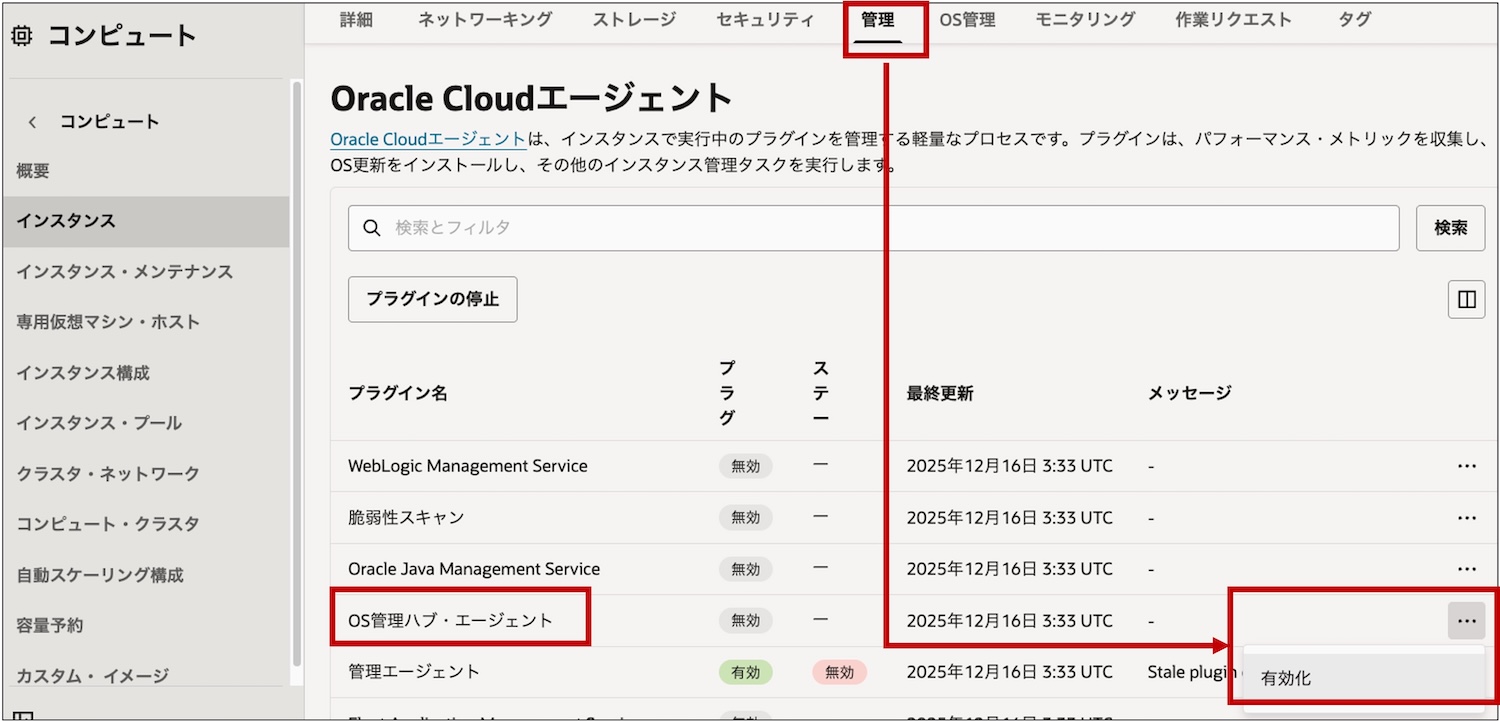
管理対象とする OCI Compute インスタンスを OS管理ハブに登録します。
対象インスタンス詳細画面 → [管理]タブ → [Oracle Cloudエージェント] → [OS管理ハブ・エージェント]で作成したプロファイルを指定して有効化します。
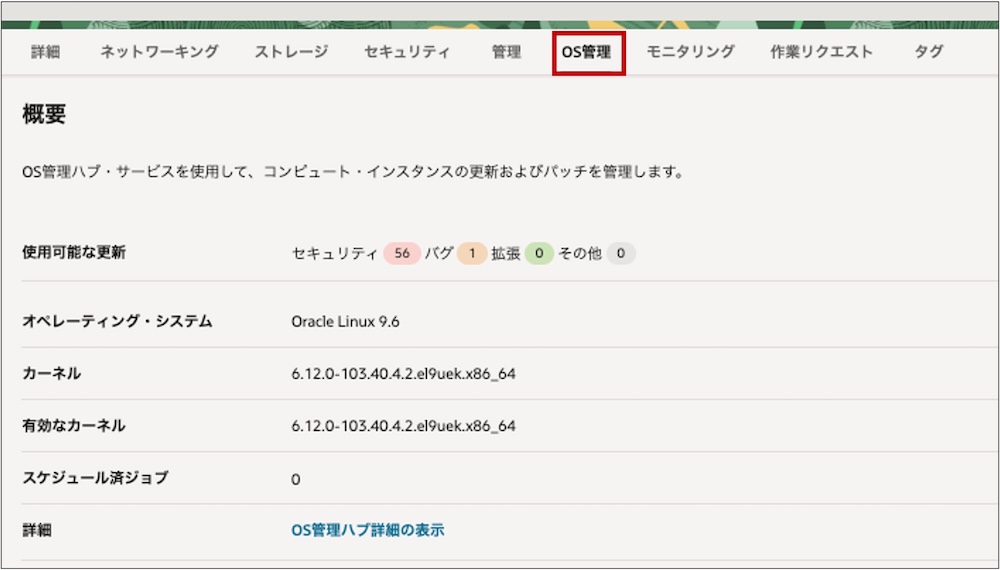
登録が完了すると、インスタンス情報やパッケージ情報が自動的に収集され、[OS管理]タブで確認できるようになります。確認できるまで15分程かかりました。
グループ管理
サーバをグループに分けて管理する場合はグループを作成します。
グループは、OS ベンダーやバージョン、アーキテクチャ、配置場所などの条件を揃える必要があります。
管理性を高めるため、可能な限り同一コンパートメント内でグループを構成することが推奨されます。
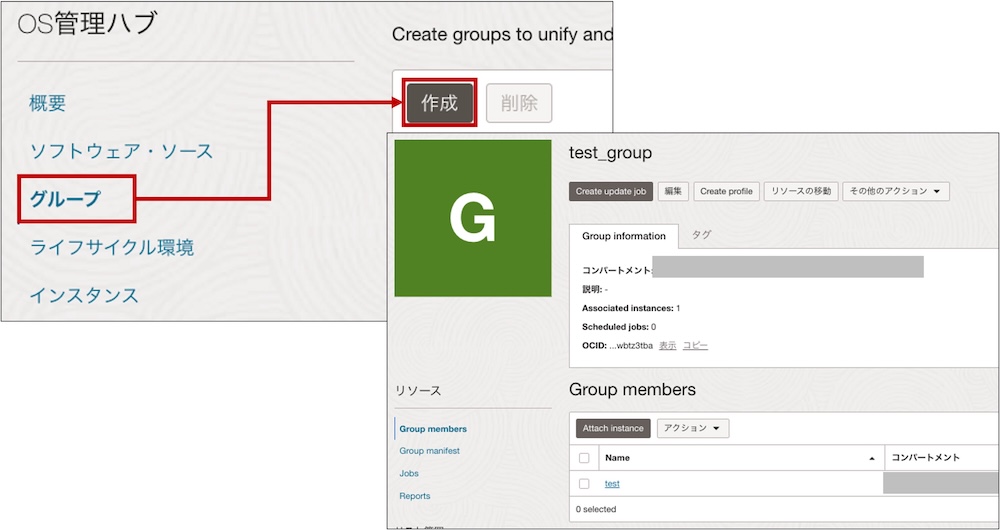
OS管理ハブのリストから[グループ] → [作成] に移動します。配置場所、OSベンダー毎にグループを作成します。
※ アタッチするインスタンスはグループで指定したOSベンダー等と同じ設定かつ[OS管理ハブ・エージェント]が有効化されていないと表示されません。
更新ジョブの実行
最後に、更新ジョブを作成して OS パッチ適用やパッケージ更新を実行します。
ジョブはインスタンスやグループ毎に実行が可能です。今回はグループで実行する手順を記載します。
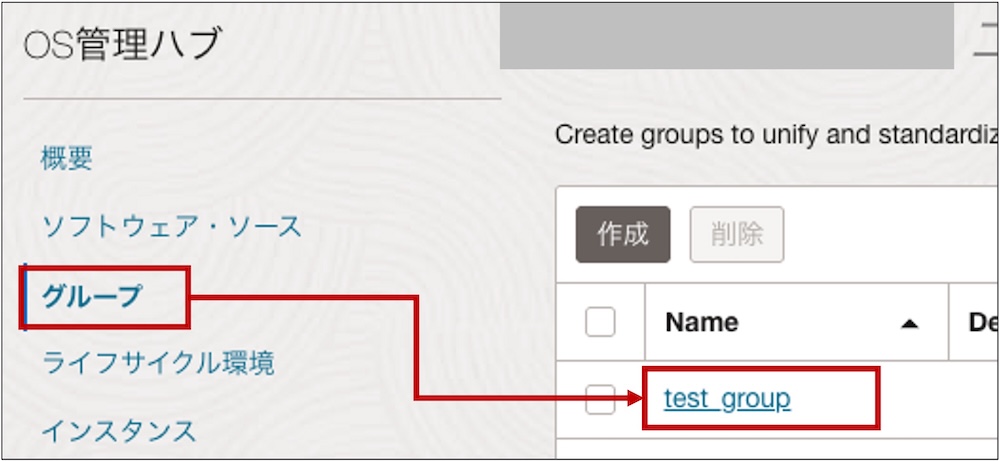
OS管理ハブのリストから[グループ]→ 実行するグループの詳細画面に移動し、[Create update job]を選択します。

適用する更新カテゴリやスケジュールを指定して作成します。毎日/毎週など繰り返し実行も可能です。
日時を指定する場合は[Automatic retry]で自動再試行(失敗した場合3回まで再試行)も設定が可能です。
作成後指定した時刻にジョブが実行されます。

おわりに
以上、OS管理ハブについてでした。
パッチ更新が自動化できるのはかなり便利なのではないでしょうか!
といっても、いきなりすべてのサーバや本番環境に適用するのはリスクもあります。
まずは開発環境の 1 台で検証し、その後グループ単位でスケジュール適用していく運用が現実的だと感じました。
本記事がお役に立てば幸いです。