




こんにちは、k.sasakiです。
OCIのリリースノートを眺めていたところ、データベース管理に「デモ・モード」という機能が追加されているのを見つけました。
データベース管理自体は、オンプレやクラウド上のOracle Databaseの監視や分析を手助けしてくれるサービスですが、どんな画面なのかだけ見てみたいというときに、稼働中のデータベースに適用したり、使用感の検証のためにデータベースを用意したりするのはちょっとハードルが高いですよね。
今回追加されたデモ・モードは、「監視対象のデータベースを構成しなくても、読み取り専用のデモ環境でワークフローを確認できる」という、まさにお試し用途にぴったりな機能だったので、実際に触ってみました。
目次
データベース管理のデモ・モードとは
デモ・モードを有効にすると、データベース管理側で用意された、サポートされているOracle DatabaseタイプやExadataインフラストラクチャの「デモ用データ」が読み込まれます。
ユーザは自分のテナンシにデータベースを作らなくても、読み取り専用のデモ環境で、監視や分析のワークフローを一通り試せるようになっています。
ドキュメントによると、このデモ環境は米国西部(フェニックス)リージョンのOracle管理テナンシ(emdemo)にホストされているリソースに接続して動いています。
デモ・モードが有効な場合、データベース管理では、サポートされているOracle DatabaseタイプおよびExadataインフラストラクチャの厳選されたデモ・データが提供されるため、読取り専用デモ環境で監視および分析ワークフローを確認できます。データベース管理は、米国西部(フェニックス)リージョンのOracle管理emdemoテナンシにホストされているデモ・リソースに接続します。リソースはdbmgmtコンパートメントにあり、データベース管理のデモ環境用に構成され、探索にのみ使用できます。
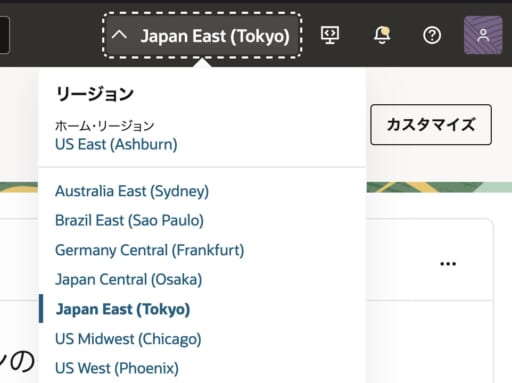
デモ・モードを利用する前提条件としては、使用しているテナンシで、米国西部(フェニックス)リージョンのサブスクライブが有効であることなので、事前に確認が必要です。
デモ・モードを有効化する
今回は以下の状態でデモ・モードを有効化していきます。
- 東京リージョンでデモ・モードを有効化
- フェニックスリージョンはサブスクライブ済み
- データベースのリソースなし
- 事前のポリシー作成なし
ドキュメントに設定手順の記載がありますので、記載の通りにデモ・モードを有効化します。
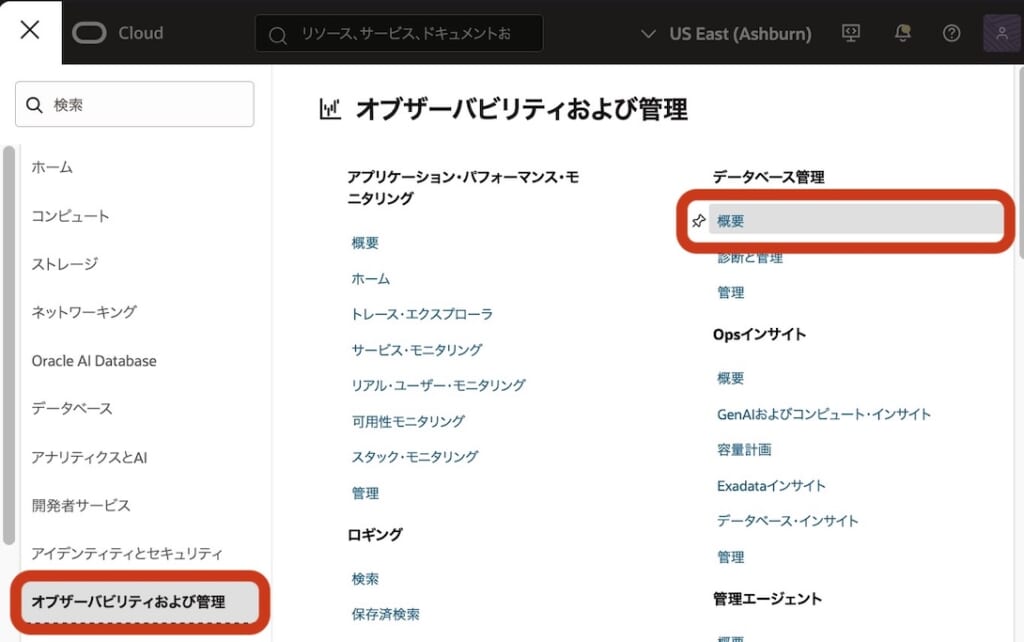
ナビゲーション・メニューを開き、「オブザーバビリティおよび管理」>「データベース管理」の「概要」を選択します。
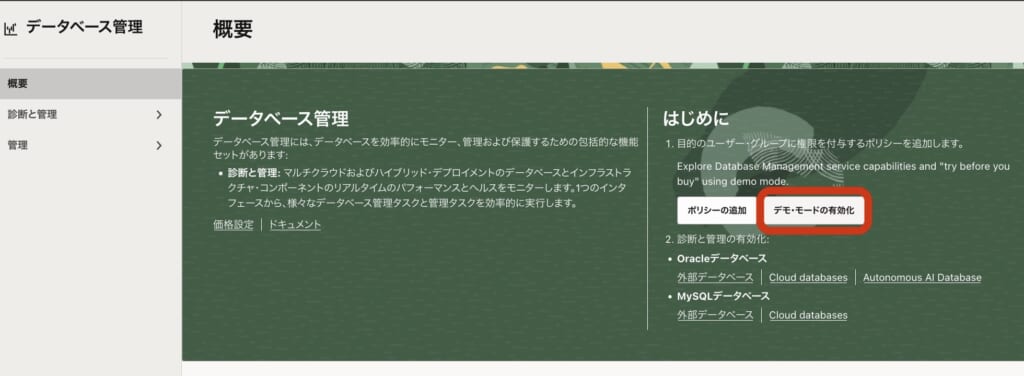
概要の画面から、デモ・モードの有効化が可能です。ここで注意なのですが、「ポリシーの追加」のボタンは、デモ・モードではなく、ユーザ側のデータベースでデータベース管理を有効化する際のポリシー作成のガイド機能です。ここでは、必ず、「デモ・モードの有効化」ボタンを押してください。
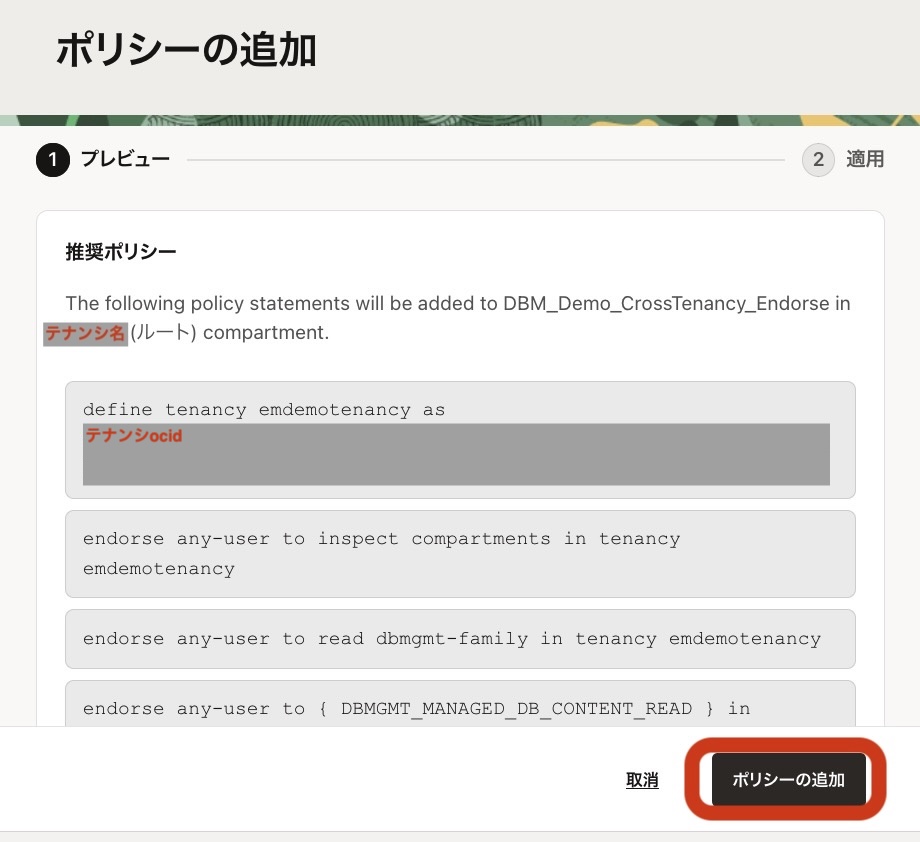
サイドパネルが開くのでさらに「ポリシーの追加」ボタンを押してください。
私の環境ではそのまま、リソース作成中となり 2分ほどで、ボタンの表示が「閉じる」になりました。
追加されたポリシーを確認します。
ナビゲーション・メニューを開き、「アイデンティティとセキュリティ」>「ポリシー」を選択すると、「DBM_Demo_CrossTenancy_Endorse」というポリシーがルートコンパートメントの階層に作成されています。
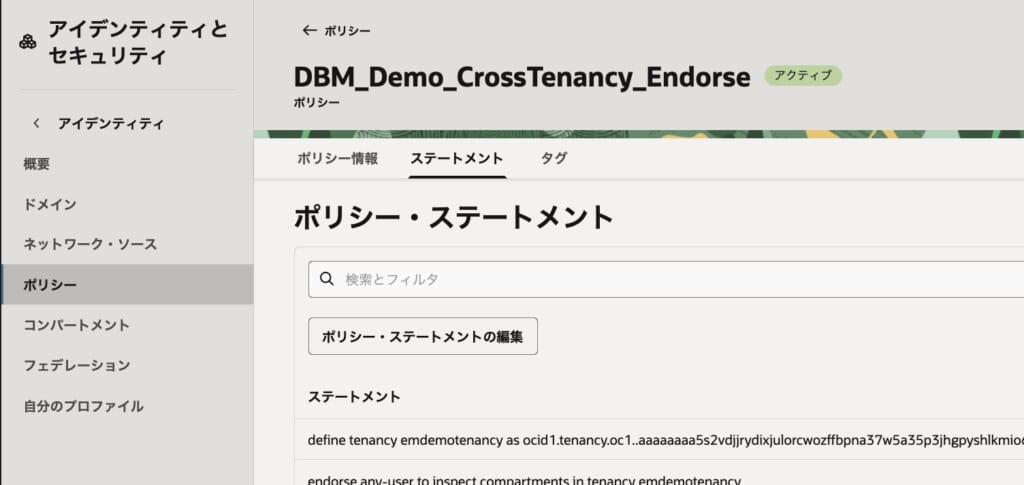
ステートメントを見ると、emdemotenancyというテナンシのリソースへ読み取り専用で接続している状態を確認できます。仕様通り、サービスの中でサンプルデータを読み込むだけではなく、デモ用のテナンシへ接続していることがわかります。
define tenancy emdemotenancy as <自テナンシのocid>
endorse any-user to inspect compartments in tenancy emdemotenancy
endorse any-user to read dbmgmt-family in tenancy emdemotenancy
endorse any-user to { DBMGMT_MANAGED_DB_CONTENT_READ } in tenancy emdemotenancy
endorse any-user to read database-family in tenancy emdemotenancy
endorse any-user to read autonomous-database-family in tenancy emdemotenancy
endorse any-user to read external-database-family in tenancy emdemotenancy
endorse any-user to read metrics in tenancy emdemotenancy
endorse any-user to read secret-family in tenancy emdemotenancy
endorse any-user to read alarms in tenancy emdemotenancy
endorse any-user to read buckets in tenancy emdemotenancy
endorse any-user to read objects in tenancy emdemotenancy
endorse any-user to read opsi-family in tenancy emdemotenancy
ポリシーの追加が確認できたので、データベース管理の概要画面に戻り、「デモ・モードの有効化」ボタンを押しましょう。
デモ・モードが有効になりました。画面上部に「デモ・モード・オン」の表示と、「デモ・モード無効化」のボタンが表示されました。
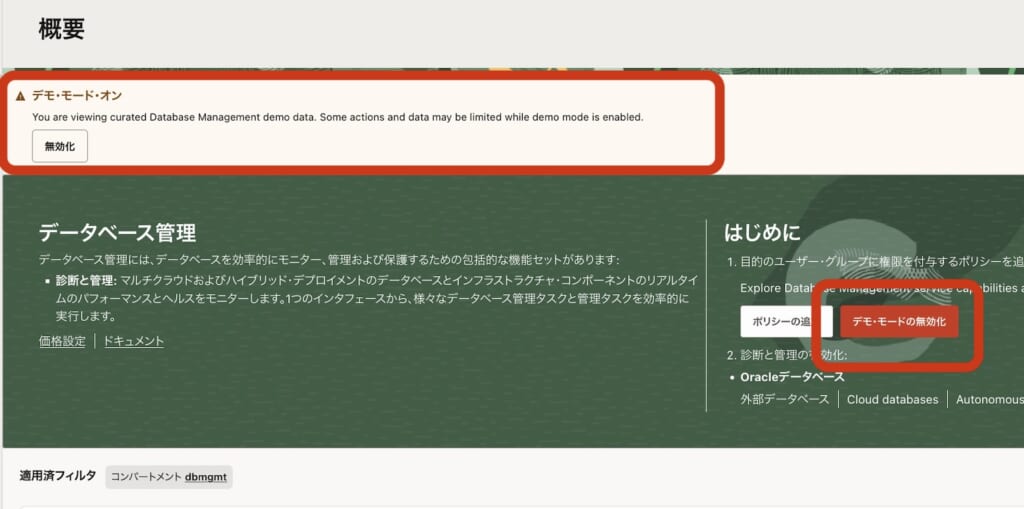
概要画面下部でも、コンパートメントが「dbmgmt」に固定表示され、データベースの件数が表示されてデータベースが検出されたことがわかります。なお、この「dbmgmt」は自テナンシのコンパートメントではなく、デモ用テナンシ(emdemotenancy)側に用意されたコンパートメントです。デモ・モードが有効な間は、この表示から自テナンシ側のコンパートメントへ切り替えることはできません。
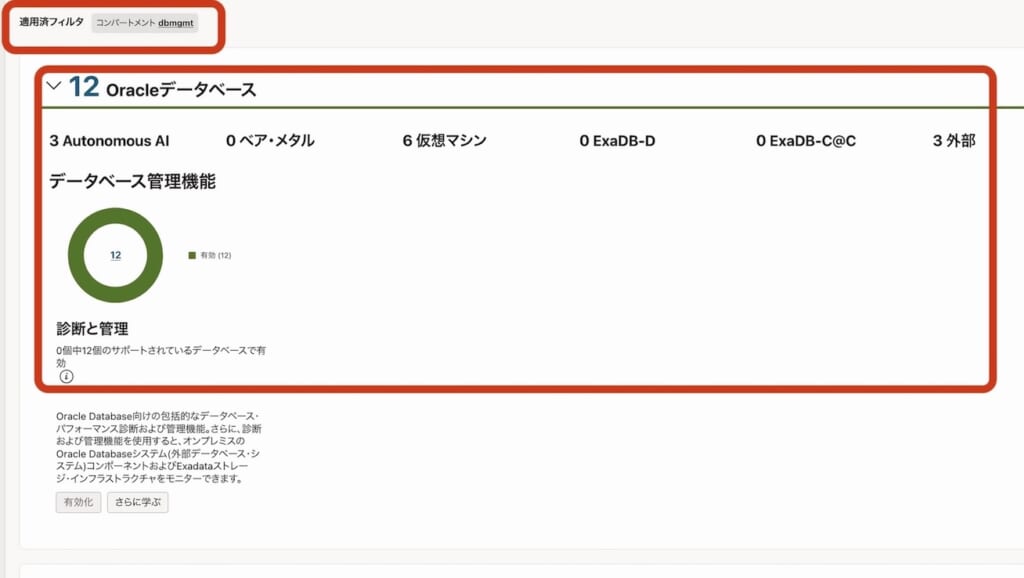
ここまでで、有効化の手順は完了です。
デモ・モードの画面を開いてみる
無事、デモ・モードの有効化が完了しました。
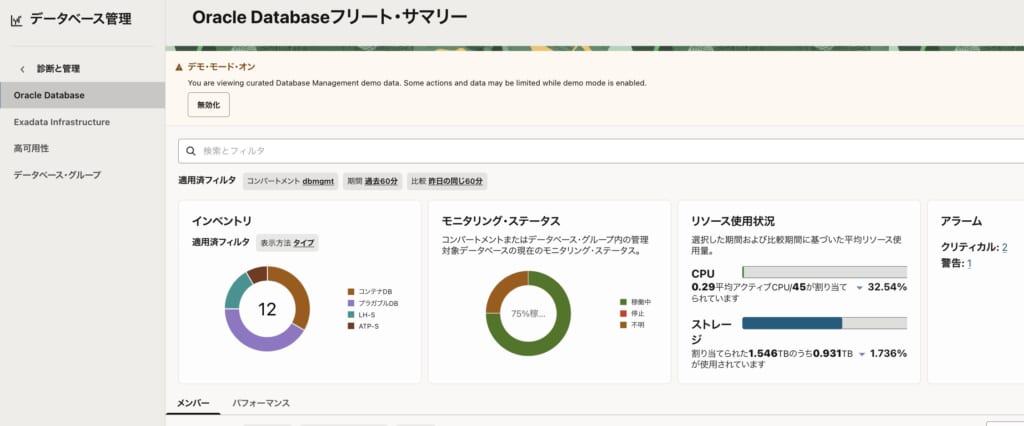
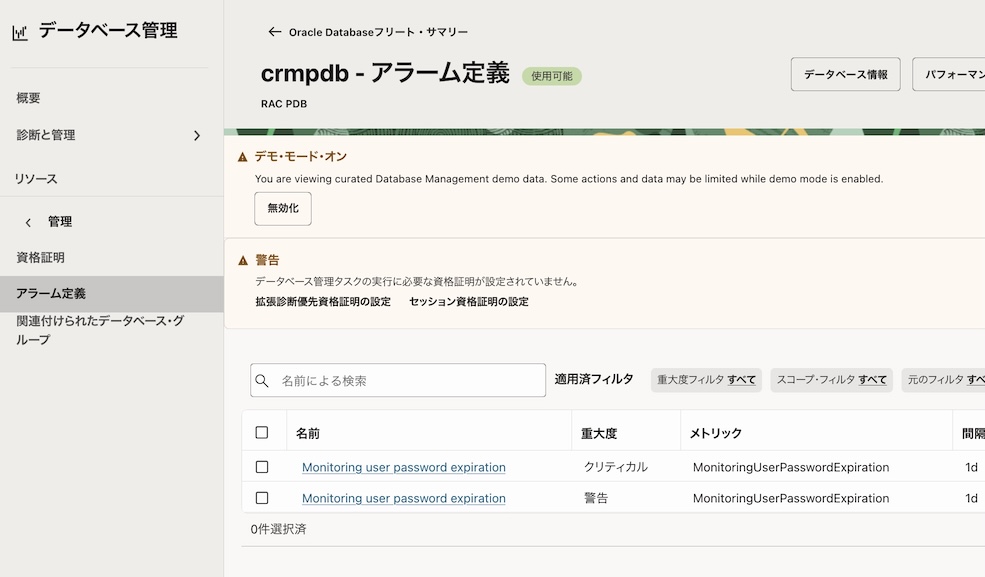
個々の機能については別の機会に取り上げるとして、いくつか画面を開いて見ました。
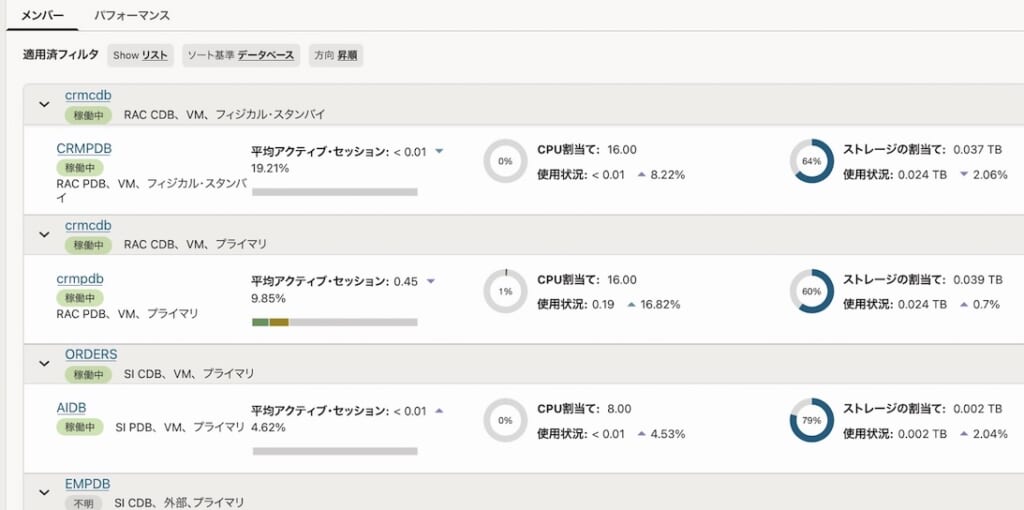
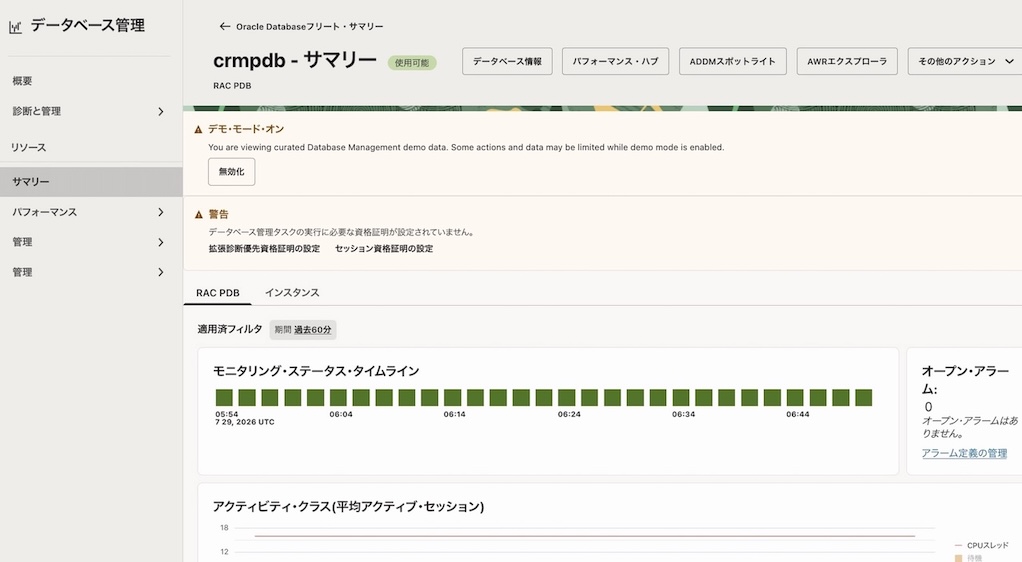
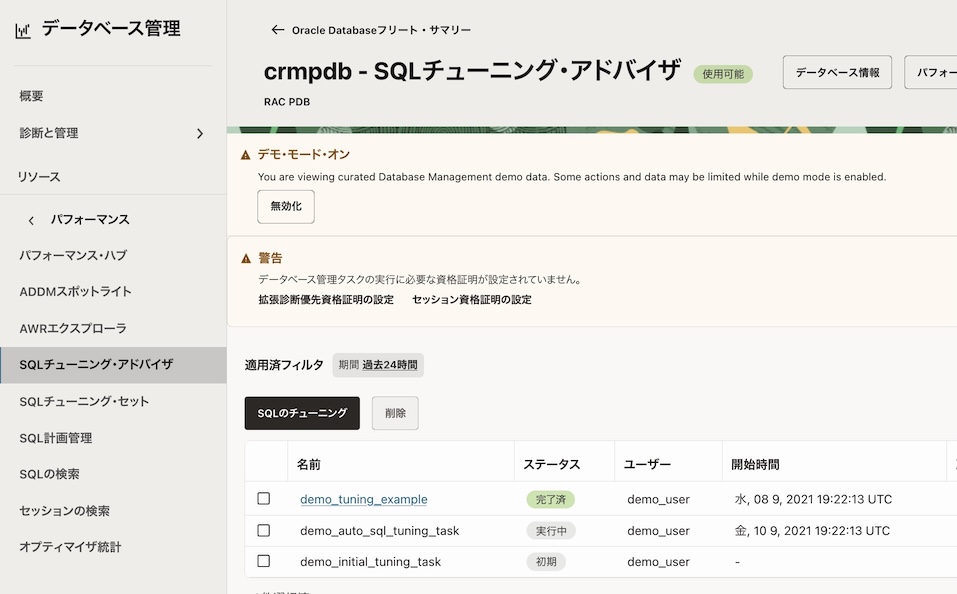
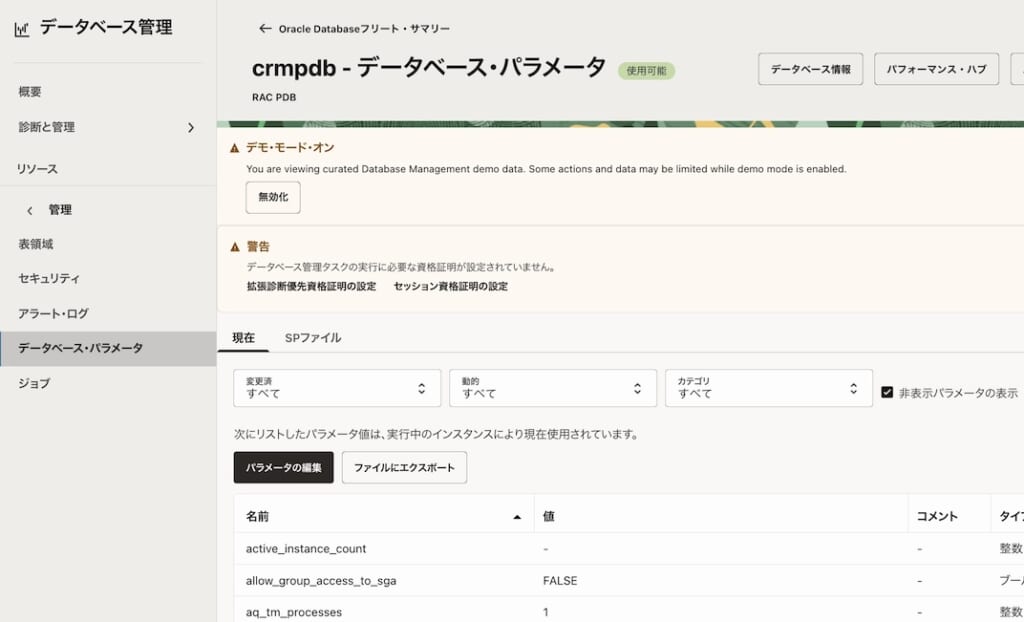
使ってみて良かった点
データベース環境を用意する手間が一切かからない
一番のメリットはやはりこれだと思います。通常、データベースの運用管理サービスを試そうとすると、当然ながら監視対象となるデータベースのインスタンスを立ち上げる必要があります。しかしデモ・モードなら、ボタン一つでサンプルデータ入りの環境に切り替わるため、インフラの構築時間やコストを気にする必要がありません。
実際の運用をイメージしやすいデータが揃っている
デモ用テナンシにはある程度のメトリクスやサンプルデータが事前に仕込まれているため、パフォーマンス・ハブなどの画面を開いたときに「実際の運用時にどのようなダッシュボードが見えるのか」が非常にイメージしやすかったです。導入前のUI/UX確認や、チーム内での運用イメージのすり合わせには十分すぎる機能だと感じました。
使ってみて気になった点・注意点
別テナンシへの接続の許可が必要になる点
デモ用のテナンシに接続するという点が、若干気になりました。単に1サービスのデモ版を使用したいという要求に対して、別テナンシへの接続を許可することが必要というのはイメージがしづらいなと感じました。実際に、デモ・モードを使用する際に許可取りが必要であれば、前提としてデモ用のテナンシへ接続するポリシーが作成されるという点も併せて伝えるべきでしょう。
有効化中は自テナンシのデータベース管理のデータが参照できなくなる点
デモ・モードを有効化している間は、データベース管理の画面自体が、デモ環境のコンパートメントの表示に固定化されてしまい、自テナンシのコンパートメントへの遷移が不可となります。これは、デモ・モードを有効化したリージョン以外でも同様にデモ環境の画面に固定化されてしまいます。デモ・モードを無効化すればすぐに自環境のデータベース管理のデータは参照できるのですが、特定のリージョンやコンパートメントのみに制限してデモ・モードを有効化するということはできないようです。
まとめ
今回は、OCIのデータベース管理に追加されたデモ・モードの有効化手順とその使い勝手についてご紹介しました。
自前で監視対象のデータベースを用意する手間なく、リアルなメトリクスやサンプルデータを活用してパフォーマンス・ハブなどのUIを試せる点は非常に魅力的です。「まずはどんな画面か見てみたい」「チーム内で運用イメージをすり合わせたい」といった導入検討の初期フェーズにおいて、これ以上ないほど手軽で便利な環境だと言えます。
一方で、別テナンシ(デモ用テナンシ)への接続の許可が必要になる点や、有効化中は自テナンシのデータベース管理画面が一時的に参照できなくなる点には注意が必要です。そのため、デモ・モードは稼働中の環境と並行して利用するのではなく、あらかじめ「画面とワークフローに慣れるためのお試し環境」として割り切って活用するのがおすすめです。
今後はこのデモ環境で得たイメージを活かして、実データベースを接続した状態でのメトリクス確認やアラート設計など、実際の運用にどう組み込むかを検証していきたいと思います。
参考
- リリースノート:デモ・モードを使用したデータベース管理の確認
https://docs.oracle.com/ja-jp/iaas/releasenotes/database-management/enable-demo-mode.htm
- ドキュメント:デモ・モードを使用したデータベース管理の確認
https://docs.oracle.com/ja-jp/iaas/database-management/doc/explore-database-management-using-demo-mode.html
- Speakerdeck OCI Database Management サービス詳細
https://speakerdeck.com/oracle4engineer/oci-database-management
- Oracle Cloudデータベースの診断および管理の有効化
https://docs.oracle.com/ja-jp/iaas/database-management/doc/enable-database-management-oracle-cloud-databases.html