皆様、こんにちは。y.kobayashiです。
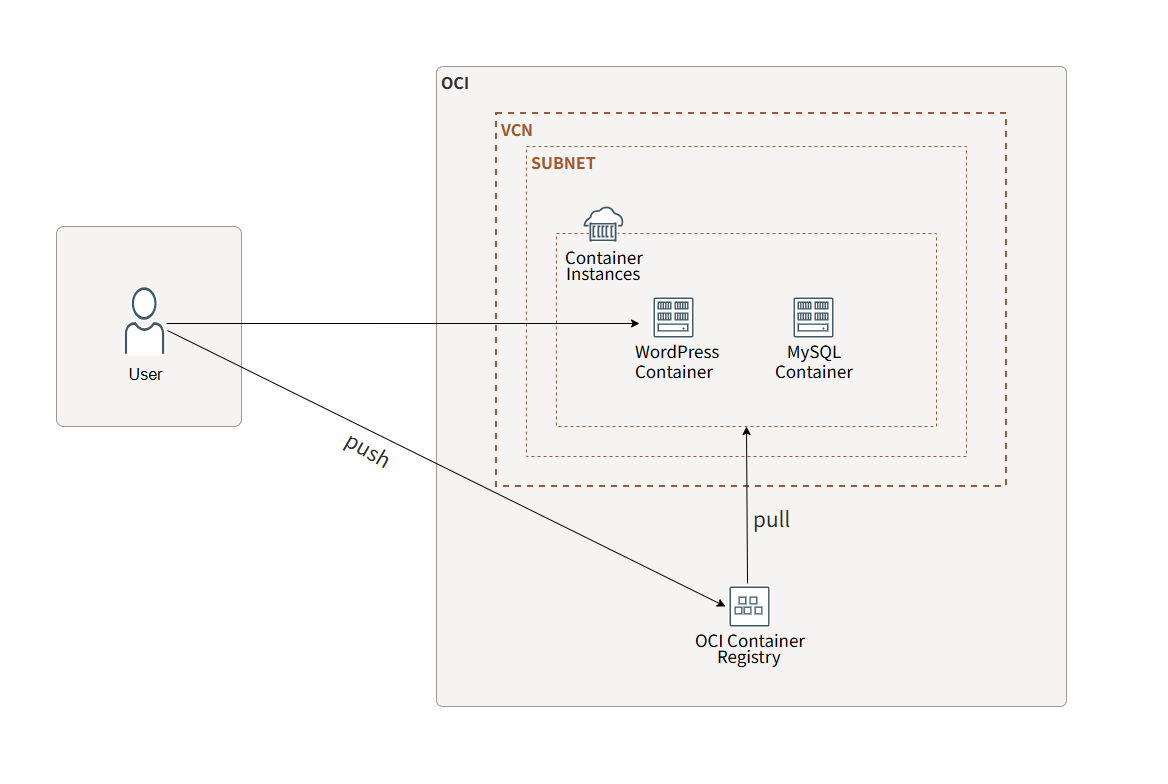
今回はOCIのコンテナ・インスタンスを使用して、WordPress環境を構築していきたいと思います。
構成イメージ
はじめに
コンテナ・インスタンスとは
コンテナ・インスタンスは、サーバの管理をすることなくコンテナを迅速かつ簡単に実行できるサーバレス・コンピュート・サービスです。
1つ以上のコンテナを指定して作成でき、CPU・メモリなどのリソース割り当て、ネットワーク設定、再起動ポリシー、環境変数などを柔軟に構成可能です。
コンテナ・インスタンスは、あらかじめコンテナ・レジストリに登録されたイメージをもとにコンテナを起動します。
その為、コンテナ・インスタンスとして起動するイメージは、コンテナ・レジストリに登録します。
コンテナ・インスタンスの詳細については、以下のドキュメントをご参照ください。
コンテナ・インスタンスの概要
事前準備
認証トークンの作成
最初にコンテナ・レジストリにイメージをプッシュする為に認証トークンの作成を行います。
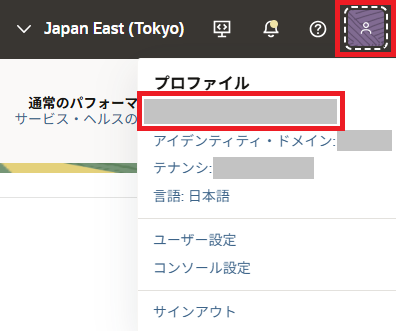
OCIコンソールの右上にある「プロファイル」アイコンをクリックし、「プロファイル名」を選択します。
「トークンおよびキー」を選択します。

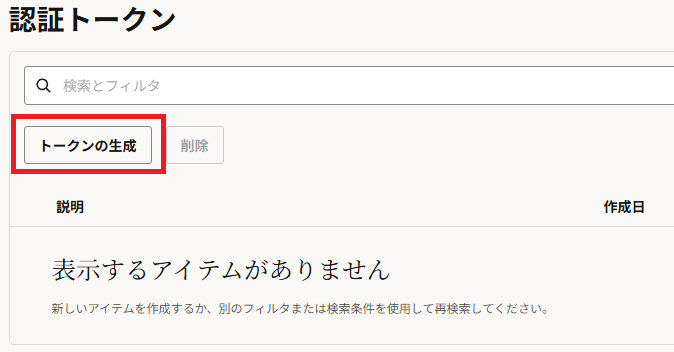
「トークンの生成」を選択します。
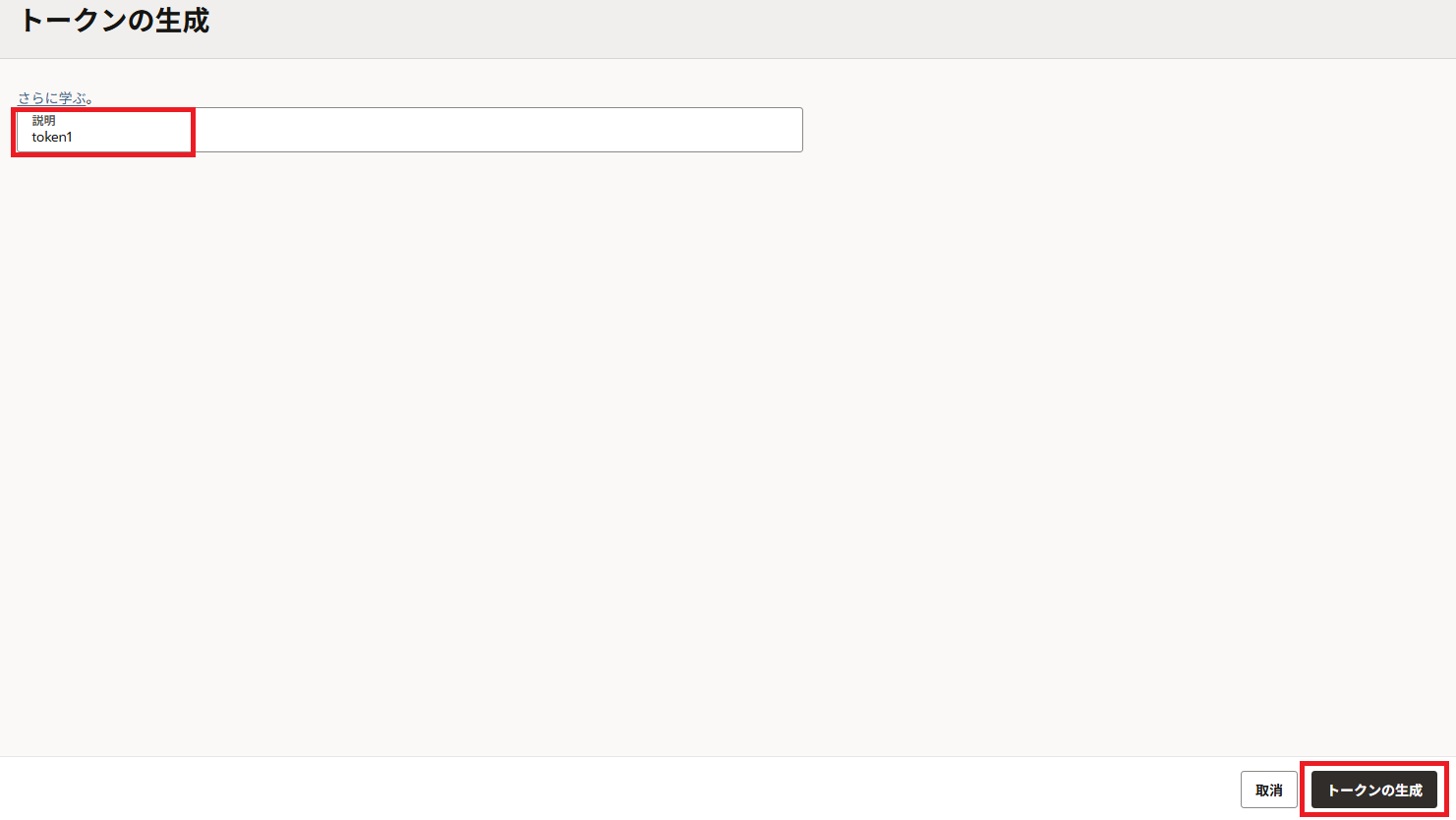
トークンの生成画面から以下の項目を入力し、「トークンの生成」を選択します。
説明:任意
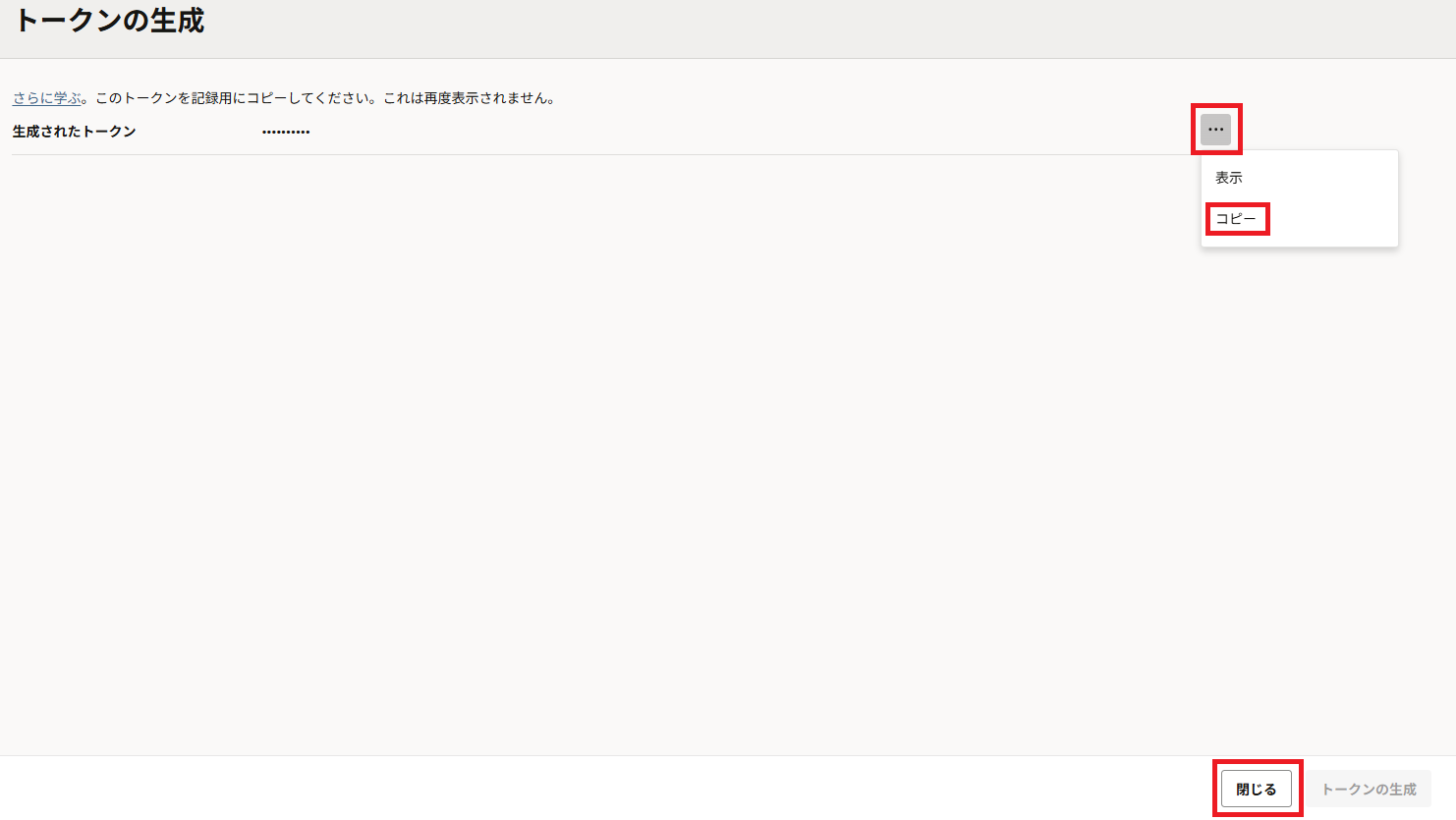
作成した認証トークンの右側にある「三点リーダー」をクリックし、「コピー」を選択した後、「閉じる」を選択します。
コピーした認証トークンは後の手順で必要となる為、テキストエディタなどにペーストしておきます。
動的グループ/ポリシーの作成
次にコンテナ・インスタンスがコンテナ・レジストリからイメージをプルできるようにする為、動的グループとポリシーを作成します。
動的グループの設定は以下の通りです。
| ルール | 説明 |
| ALL {resource.type = ‘computecontainerinstance’, resource.compartment.id = ”} | コンテナ・インスタンスがコンテナ・レジストリへアクセスする為に必要な動的グループ |
ポリシーの設定は以下の通りです。
| ポリシー | 説明 |
| Allow dynamic-group to read repos in compartment | コンテナ・インスタンスがOCIレジストリへアクセスする為に必要なポリシー |
イメージの作成
次にコンテナ・レジストリにプッシュするイメージの作成を行います。
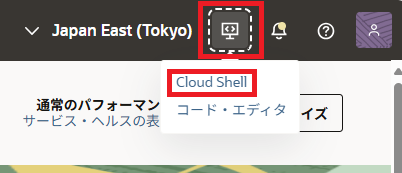
OCIコンソールの右上にある「開発者ツール」アイコンをクリックし、「Cloud Shell」を選択します。
本記事で使用するWordPressとMySQLのDockerfileとenvファイルは以下の通りです。
ARGでビルド時に値を受け取り、ENVでコンテナ内に環境変数として設定しています。
#Dockerfile WordPress
FROM wordpress

ARG WORDPRESS_DB_HOST
ARG WORDPRESS_DB_NAME
ARG WORDPRESS_DB_USER
ARG WORDPRESS_DB_PASSWORD

ENV WORDPRESS_DB_HOST=$WORDPRESS_DB_HOST
ENV WORDPRESS_DB_NAME=$WORDPRESS_DB_NAME
ENV WORDPRESS_DB_USER=$WORDPRESS_DB_USER
ENV WORDPRESS_DB_PASSWORD=$WORDPRESS_DB_PASSWORD
#Dockerfile MySQL
FROM mysql:8.0
ARG MYSQL_ROOT_PASSWORD
ARG MYSQL_DATABASE
ARG MYSQL_USER
ARG MYSQL_PASSWORD
ENV MYSQL_ROOT_PASSWORD=$MYSQL_ROOT_PASSWORD
ENV MYSQL_DATABASE=$MYSQL_DATABASE
ENV MYSQL_USER=$MYSQL_USER
ENV MYSQL_PASSWORD=$MYSQL_PASSWORD#WordPressとMySQLで使用するenvファイル
WORDPRESS_DB_HOST=<127.0.0.1>
WORDPRESS_DB_NAME=<使用するDB名>
WORDPRESS_DB_USER=<DB接続ユーザ名>
WORDPRESS_DB_PASSWORD=<DB接続パスワード>
MYSQL_ROOT_PASSWORD=<rootのパスワード>
MYSQL_DATABASE=<作成するDB名>
MYSQL_USER=<DB接続ユーザ名>
MYSQL_PASSWORD<DB接続パスワード>上記envファイルの環境変数を読み込み、各DockerfileをもとにWordPressとMySQLのイメージを以下のコマンドで作成します。
–build-argオプションを使用してDockerfile内のARGに値を渡します。
本記事では、–build-argオプションに渡す値としてあらかじめ用意したenvファイルで定義した環境変数を使用しています。
1.WordPressとMySQLで使用する環境変数を読み込む
 . /<ディレクトリパス>/<envファイル名>

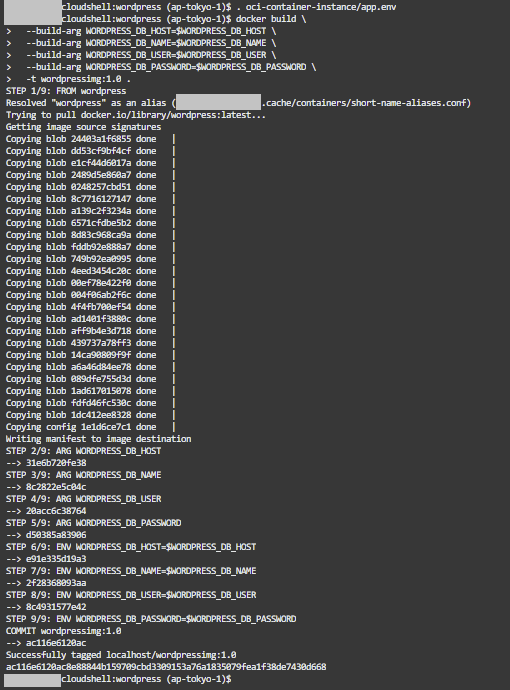
2.WordPressのイメージを作成
 docker build \
  --build-arg WORDPRESS_DB_HOST=<127.0.0.1> \
  --build-arg WORDPRESS_DB_NAME=<使用するDB名> \
  --build-arg WORDPRESS_DB_USER=<DB接続ユーザ名> \
  --build-arg WORDPRESS_DB_PASSWORD=<DB接続パスワード> \
  -t <イメージ名>:<タグ> <Dockerfileを配置しているディレクトリパス>

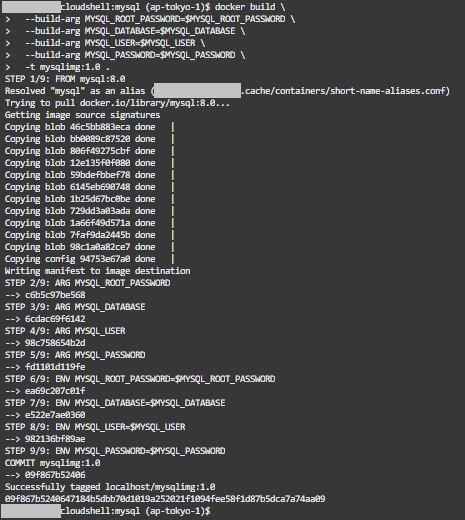
3.MySQLのイメージを作成
 docker build \
  --build-arg MYSQL_ROOT_PASSWORD=<rootのパスワード> \
  --build-arg MYSQL_DATABASE=<作成するDB名> \
  --build-arg MYSQL_USER=<DB接続ユーザ名> \
  --build-arg MYSQL_PASSWORD=<DB接続パスワード> \
  -t <イメージ名>:<タグ> <Dockerfileを配置しているディレクトリパス>
以下は実際にコマンドを実行した結果となります。